
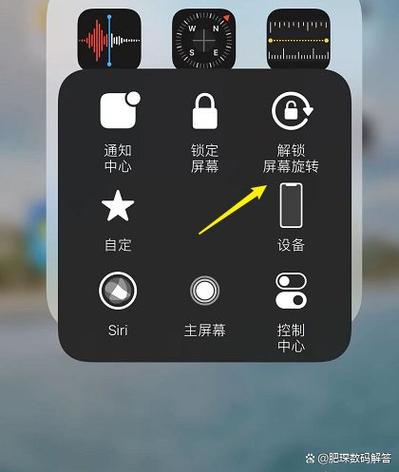
苹果如何关闭屏幕旋转
苹果如何关闭屏幕旋转
在日常使用iPhone或iPad的过程中,屏幕自动旋转功能为我们带来了极大的便利,尤其是在浏览图片、阅读电子书或观看视频时。然而,某些场景下,用户可能希望暂时锁定屏幕方向,避免不必要的旋转干扰。本文将详细介绍苹果设备如何关闭屏幕旋转,帮助你轻松掌控屏幕方向,提升使用体验。
软件介绍
苹果设备内置的屏幕旋转锁定功能,旨在让用户根据实际需求灵活切换屏幕方向。当你在阅读或操作时,突然设备旋转可能会影响体验,甚至造成操作的不便。通过简单的设置或操作,用户可以快速锁定屏幕方向,确保内容始终保持在最合适的角度。这一功能特别适合在驾驶、办公或观看视频时使用,避免屏幕频繁变换带来的困扰。虽然苹果系统自带的旋转锁定功能已足够应对大部分场景,但部分用户仍希望借助第三方应用实现更丰富的控制与个性化设置,本文也会介绍相关的解决方案。
功能亮点
一键锁定屏幕方向:通过控制中心快速开启或关闭屏幕旋转,操作简便,无需进入繁琐的设置界面。
自动识别设备状态:部分应用支持根据设备的运动状态自动锁定或解锁屏幕,提升便捷性。
多场景适应:无论是在横屏阅读、视频播放,还是在竖屏浏览网页,都可以灵活切换或锁定屏幕方向,满足不同需求。
支持第三方应用扩展:部分第三方软件提供更丰富的旋转控制功能,如定时锁屏、特定应用单独设置等,增强使用的个性化体验。
软件特色
苹果设备的屏幕旋转锁定功能以其简洁直观的界面和高效的操作体验著称。控制中心的设计极具用户友好性,用户只需轻点几次,即可实现屏幕方向的切换。相比市面上其他第三方应用,苹果自带的功能无需额外安装,性能稳定,不占用后台资源。此外,苹果系统对隐私和安全的重视也确保了锁定操作的安全性,无需担心数据泄露或权限滥用。而一些第三方应用则在界面个性化和多功能扩展上提供更多可能,满足不同用户的个性化需求。
使用攻略
要关闭苹果设备的屏幕旋转,操作其实十分简单,下面为你详细介绍具体步骤:
通过控制中心锁定屏幕:在iPhone或iPad上,从屏幕右上角向下滑动(或在部分旧款设备上,从底部向上滑动)以调出控制中心。
找到“锁定方向”图标:在控制中心中,寻找一个带有锁定符号的图标,通常显示为一个锁头围绕箭头的图案。
开启或关闭旋转锁定:点击该图标,图标变为亮色表示已启用锁定,此时屏幕将不会自动旋转;再次点击则解除锁定,恢复自动旋转功能。
此外,用户也可以在“设置”中进行更细致的调整:
进入“设置”应用,找到“显示与亮度”或“通用”设置(不同设备版本略有差异)。
点击“显示与亮度”或“旋转屏幕”相关选项,开启“锁定屏幕方向”或类似功能。
部分设备支持设置自动旋转的开关,用户可以根据需求选择开启或关闭。
如果你希望通过第三方应用实现更个性化的控制,可以在App Store搜索“旋转锁定”或“屏幕方向控制”,下载适合你的应用。安装后,按照应用内的指引进行设置,即可实现定时锁定、特定应用锁定等高级功能。
用户评价
科技宅小王:“苹果自带的旋转锁定非常方便,用起来很顺手。控制中心操作快捷,几秒钟就能搞定,尤其在开车时特别实用。”
设计狮阿杰:“我喜欢用第三方软件来实现更细腻的旋转控制,比如设定某些应用自动锁定屏幕方向,界面也很友好,推荐给追求个性化的用户。”
生活达人丽丽:“偶尔会遇到屏幕频繁旋转的烦恼,开启锁定后就解决了问题。操作简单,几乎不用学习成本,非常适合日常使用。”
数码发烧友小强:“希望苹果能在系统里加入更多自动识别场景的锁定方案,这样会更加智能。不过目前的方案已经足够满足我的大部分需求。”