如果您忘记了华为平板的激活码,不必担心!我们提供详尽的解决方法,帮助您轻松找回或重置激活码,确保设备顺利激活使用。只需按照步骤操作,即可快速解决激活码问题。欢迎下载相关指导资料,让您的华为平板使用体验更加顺畅便捷!
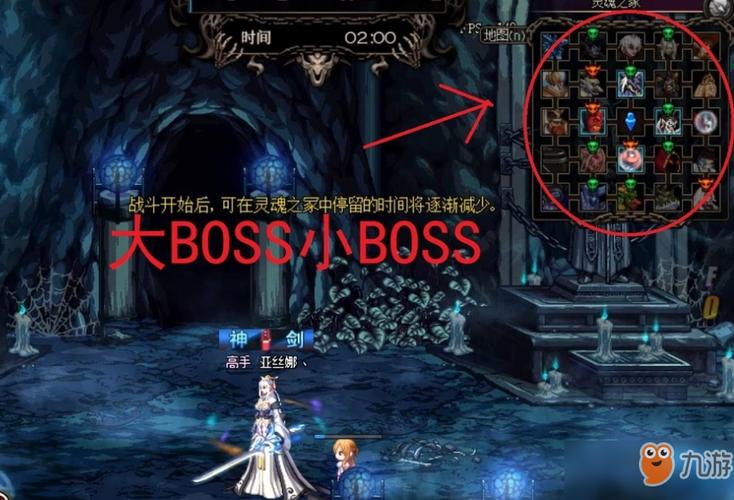
《灵魂之冢怎么打材料多》是一款以高效资源收集为核心的角色扮演游戏攻略指南。本作通过分析副本机制与敌人特性,提供优化战术路线与技能搭配方案,帮助玩家掌握高收益挑战技巧。游戏鼓励通过合法途径提升装备属性,结合队伍协作与副本刷新规律,实现材料获取效率的最大化,让玩家在正版游戏环境中获得更丰富的冒险体验。
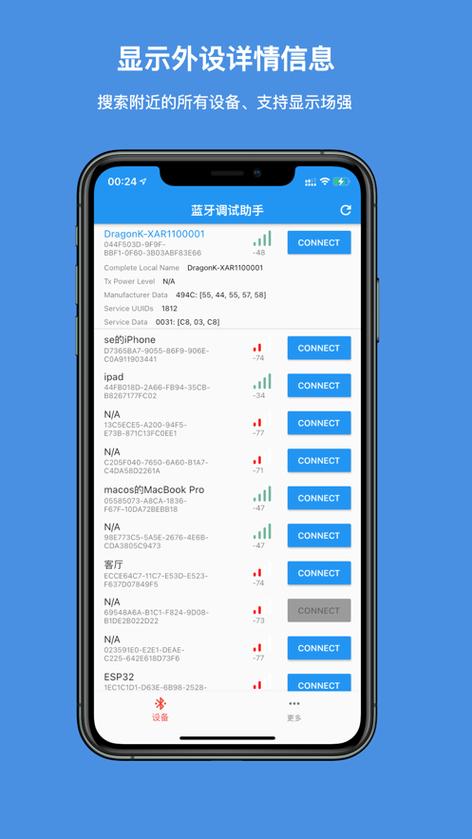
产品名:etc上路得开蓝牙嘛 ETC车载设备正常使用无需连接手机蓝牙。正确流程是用户通过官方渠道办理ETC,设备激活后即可在高速公路通行时自动感应扣费。如需办理充值或查询账单,请使用对应发行方(如银行、速通公司)的正规官方APP进行操作。请勿安装非官方软件,谨防个人信息与资金安全风险。
“梦幻西游”与“神武”均为经典回合制网游,但玩家基数差异显著。根据各平台数据及市场调研综合来看,《梦幻西游》凭借更早的发行时间、庞大的经典IP影响力及持续稳定的运营,其注册与活跃用户规模长期远超《神武》系列。《神武》虽在部分区域和细分市场拥有忠实拥趸,但整体玩家体量仍与《梦幻西游》存在量级差距。因此,普遍共识是“梦幻西游”的玩家更多。
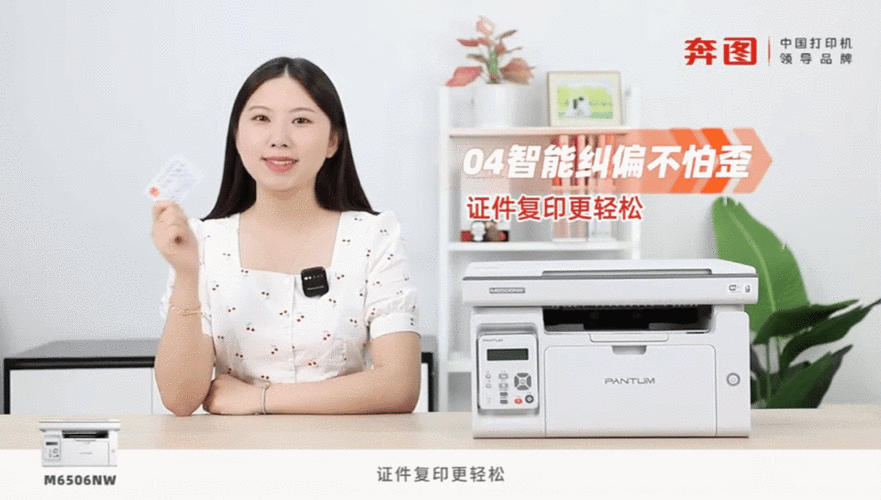
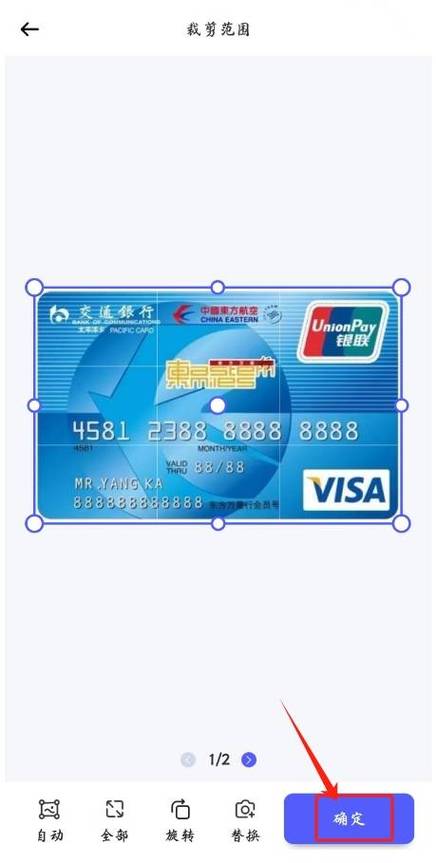
惠普(HP)作为全球领先的打印与复印设备制造商,推出了一系列兼容性强、操作简便的复印解决方案,特别是在复印身份证等重要证件方面。该软件旨在帮助用户无需复杂的操作流程,即可快速完成身份证的复印任务。无论是在办公场景中需要保存身份证电子副本,还是在个人生活中进行资料备份,惠普的相关应用都能提供高效、清晰的复印效果,极大地简化了传统复印的繁琐步骤。有了这款软件,用户可以在家中、办公室轻松实现身份证的扫描与存储,确保信息安全的同时提升工作效率。
惠普的身份证复印软件以用户友好的界面设计著称,操作流程直观明了,无需专业技术背景即可轻松掌握。其界面布局合理,主要功能模块一目了然,支持拖拽操作和快捷键设置,大大提升使用体验。在性能方面,软件拥有快速的图像处理能力,无论身份证多大或复杂度如何,都能在几秒内完成高质量的扫描与保存。此外,软件还引入智能识别技术,自动检测身份证边界,避免误裁剪,确保每一次复印都达到最佳效果。与竞品相比,它的稳定性更高,兼容性更强,特别适合需要频繁处理身份证件的办公环境。
要充分发挥惠普身份证复印软件的功能,建议按以下步骤操作:
特别提醒:在处理敏感信息时,建议开启加密存储和安全传输功能,确保个人信息不被泄露。
科技宅小王:这款软件操作非常简便,几步就搞定身份证复印,效果也很清晰,特别适合我这种电脑小白,强烈推荐!
设计狮阿杰:我平时工作需要频繁扫描身份证,用这款软件后,效率提升了不少,裁剪和增强功能很实用,界面设计也很人性化。
生活达人李娜:家里用来备份身份证资料非常方便,安全性也有保障,界面简洁明了,几乎不用担心操作复杂的问题。
商务人士王先生:在办公环境中,这款软件的稳定性让我印象深刻。连接多设备无压力,复印速度快,效果专业,非常值得拥有。
学生小明:平时用来做电子资料,操作简单,效果清晰,节省了我不少时间,学习和生活都很方便。
产品名:小米手机联网权限设置 在MIUI系统中,您可通过“设置”管理应用的联网权限。依次进入“连接与共享”或应用管理中的“联网控制”,即可为每个应用单独设置允许或禁止使用移动数据及Wi-Fi网络。此功能有助于节省流量、保障隐私及避免应用后台消耗,是系统内置的正规安全工具。
【储蓄卡刷卡收手续费吗】通常储蓄卡刷卡消费无需持卡人支付手续费,相关费用由商户承担。但通过第三方支付渠道进行转账、提现或跨境交易等特殊操作时,银行或支付机构可能按标准收取服务费。建议用户仔细阅读银行条款,合理规划资金使用。
**产品名:鼻梁骨被打骨折赔多少钱** 鼻梁骨骨折属轻伤二级,赔偿金额需根据具体伤情、治疗费用及司法鉴定结果综合计算。主要涵盖医疗费、误工费、护理费及残疾赔偿金等。若涉及刑事责任,可另行提起附带民事诉讼。实际赔偿需依据《民法典》及相关司法解释,通过协商、调解或诉讼确定,无固定标准,建议咨询专业律师结合案件细节评估。
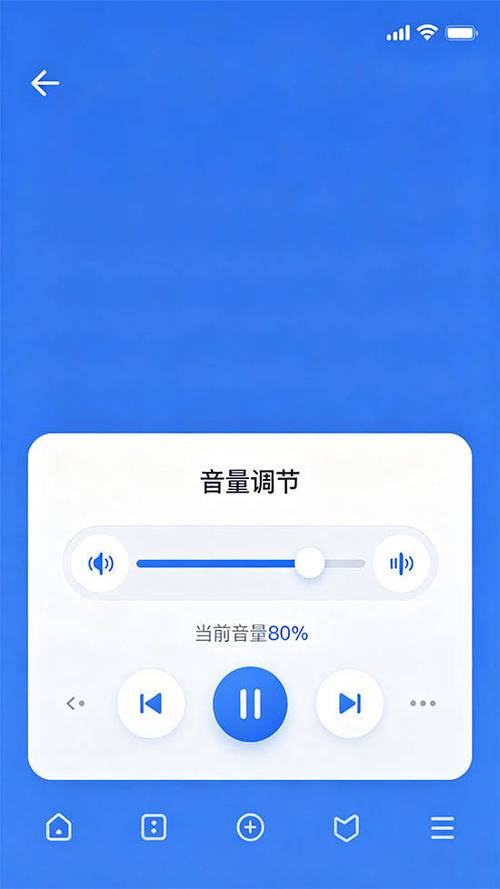
《ae怎么把音频声音调小》使用Adobe After Effects内置音频功能可精确调整音量。在时间轴选中音频图层,按L键展开音频电平属性,直接降低数值即可全局调小。如需局部调整,可添加“关键帧”实现音量淡入淡出效果。建议通过官方正版软件获取完整功能与技术服务支持。
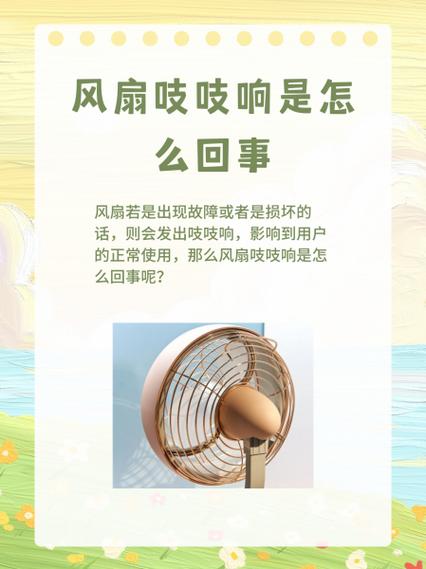
**产品名:电脑风扇吱吱吱响是什么原因** 电脑风扇异响通常由以下原因导致:一是风扇轴承老化或缺乏润滑,产生机械摩擦声;二是扇叶积尘或触碰内部线缆,造成运转失衡;三是风扇固定螺丝松动引发共振;四是电源供应不稳或电机故障。建议定期清洁风扇、检查固定件,必要时更换新风扇以确保散热系统稳定运行。
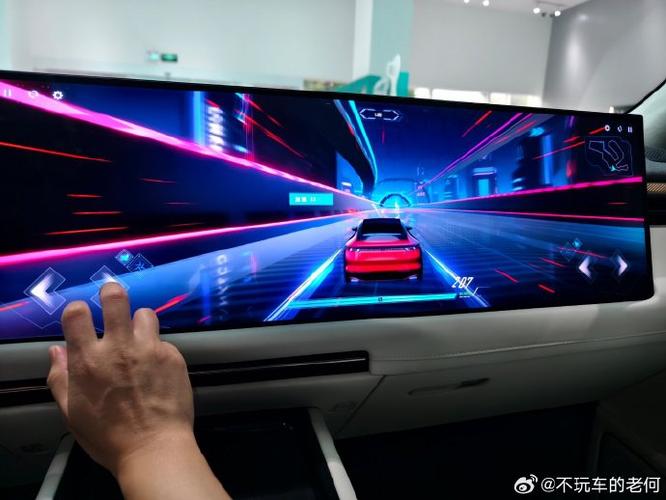
产品名:电脑屏幕变窄了怎么调整回全屏 介绍:若屏幕显示区域异常变窄,通常可通过系统或显卡设置快速调整。首先尝试使用键盘快捷键“Win+Shift+Backspace”或“Ctrl+Alt+F11”恢复。若无效,请右键点击桌面,进入“显示设置”或“显卡控制面板”(如NVIDIA或AMD设置),在“分辨率”或“缩放”选项中,将比例调整为“100%”或选择推荐的显示器原生分辨率即可恢复正常全屏显示。